DeepLiveCam 2.7 Pro-0830 功能与使用教程
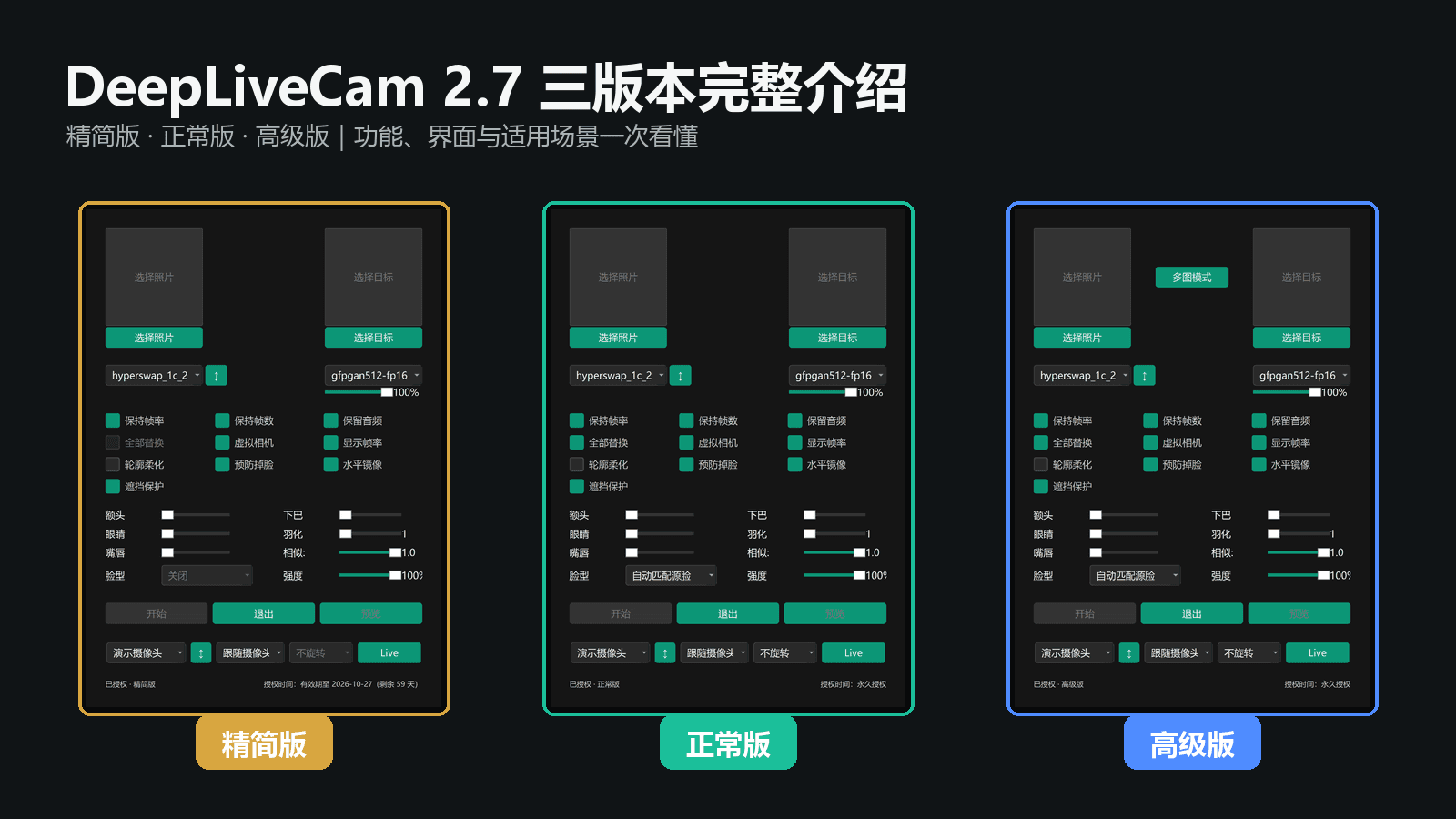
本文对应目录:
DeepLiveCam2.7Pro-0830\\DeepLiveCam2.7Pro-0830适用系统:Windows 10/11。本文按这套便携版的实际界面、模型文件和配置项编写。
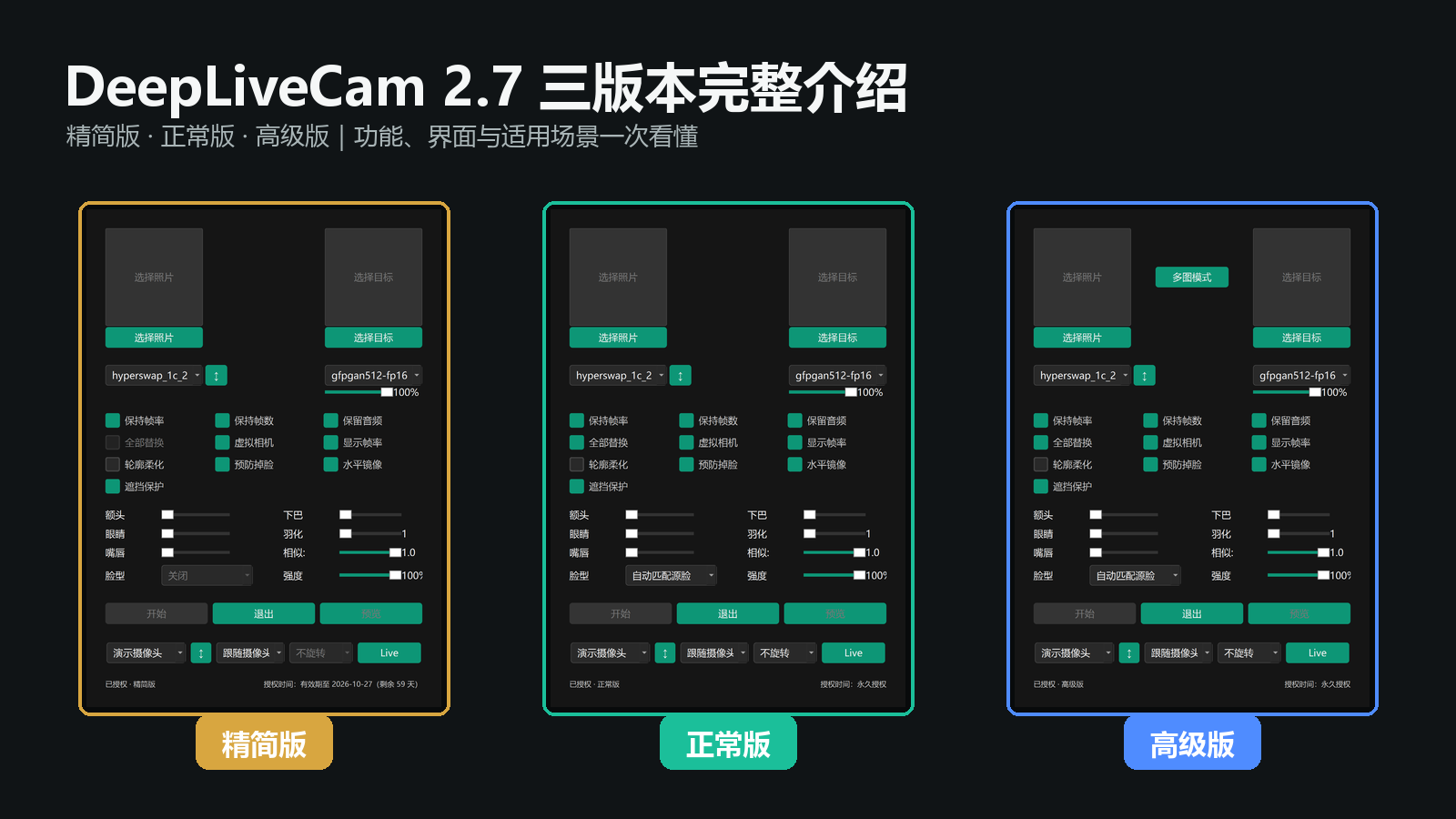
先说明一个名称问题
你提到的“房车防遮挡、防掉链”,结合本版本的实际功能,本文统一按以下两个功能来讲:
- 防遮挡:界面名称为“遮挡保护”,另有“智能人脸区域”增强开关。
- 防掉链:界面名称为“预防掉脸(Anti Face Drop)”,作用是检测短暂丢脸时维持画面连续。
本目录中的 version.json 显示产品名为 deeplivecam2.7Ultimate、内部版本号为 2.8.0;0830 是这套发布目录的标识。使用时以文件夹中的程序、模型和界面为准。
一、这套 2.7 Pro-0830 能做什么
DeepLiveCam 是一套本地运行的人像换脸与实时输出工具,支持图片、视频、摄像头实时处理,并可通过虚拟摄像头把实时结果送入直播、会议或其他视频软件。
核心能力一览
| 能力 | 说明 |
|---|---|
| 图片换脸 | 选择源图和目标图,处理后保存新图片 |
| 视频换脸 | 保持帧率、保留音频,可输出 MP4 等视频 |
| 摄像头 Live | 摄像头实时采集、实时检测、实时换脸 |
| 防遮挡 | 识别手、头发、眼镜等遮挡区域,降低错误覆盖 |
| 防掉脸 | 人脸短暂丢失时维持稳定输出,减少闪脸、空脸 |
| 智能人脸区域 | 统一启用多级保护和区域判断,适合复杂直播画面 |
| 多脸同源 | 对目标画面中的多个人脸使用同一张源图 |
| 多图映射 | 不同目标人物分别绑定不同源图,Pro 高级功能 |
| 模型增强 | GFPGAN、GFPGAN-FP16、GFPGAN-1024、GPEN 256/512/1024 |
| 脸型调整 | 自动匹配、自然脸、女神脸、男神脸等预设 |
| 高级自定义 | 主题颜色、截图目录、性能面板、直播工具栏、预设保存 |
| 虚拟摄像头 | 输出到 OBS Virtual Camera 等虚拟摄像头设备 |
| GPU 加速 | 支持 CUDA;Pro 授权可使用 AMD DirectML(以实际驱动为准) |
二、目录结构与首次启动
1. 关键目录
进入:
D:\codex\deeplivecam\DeepLiveCam2.7Pro-0830\DeepLiveCam2.7Pro-0830
建议不要单独移动 models、runtime、python 或 modules,否则程序可能找不到模型或运行库。
| 目录/文件 | 用途 |
|---|---|
deeplivecam2.7Ultimate PRO.bat | 推荐的启动入口 |
portable_startup.py | 便携版启动逻辑 |
models | 换脸、检测、遮挡和增强模型 |
runtime | ONNX Runtime CPU/DirectML 运行环境 |
Config | 设备与运行配置 |
switch_states.json | 最近一次界面开关和滑杆状态 |
virtual_camera | 虚拟摄像头安装、修复与卸载脚本 |
locales/zh.json | 中文界面翻译 |
2. 启动步骤
- 解压完整文件夹,确认磁盘空间足够。
- 双击
deeplivecam2.7Ultimate PRO.bat。 - 首次启动按提示完成授权/激活。
- 等待模型加载完成,再选择源图、目标图或摄像头。
- 第一次使用建议先不要改高级参数,直接做一次预览。
如果程序启动后界面正常但找不到模型,优先检查是否把整个
DeepLiveCam2.7Pro-0830文件夹一起移动,或者杀毒软件是否拦截了运行库文件。
三、主界面图文认识
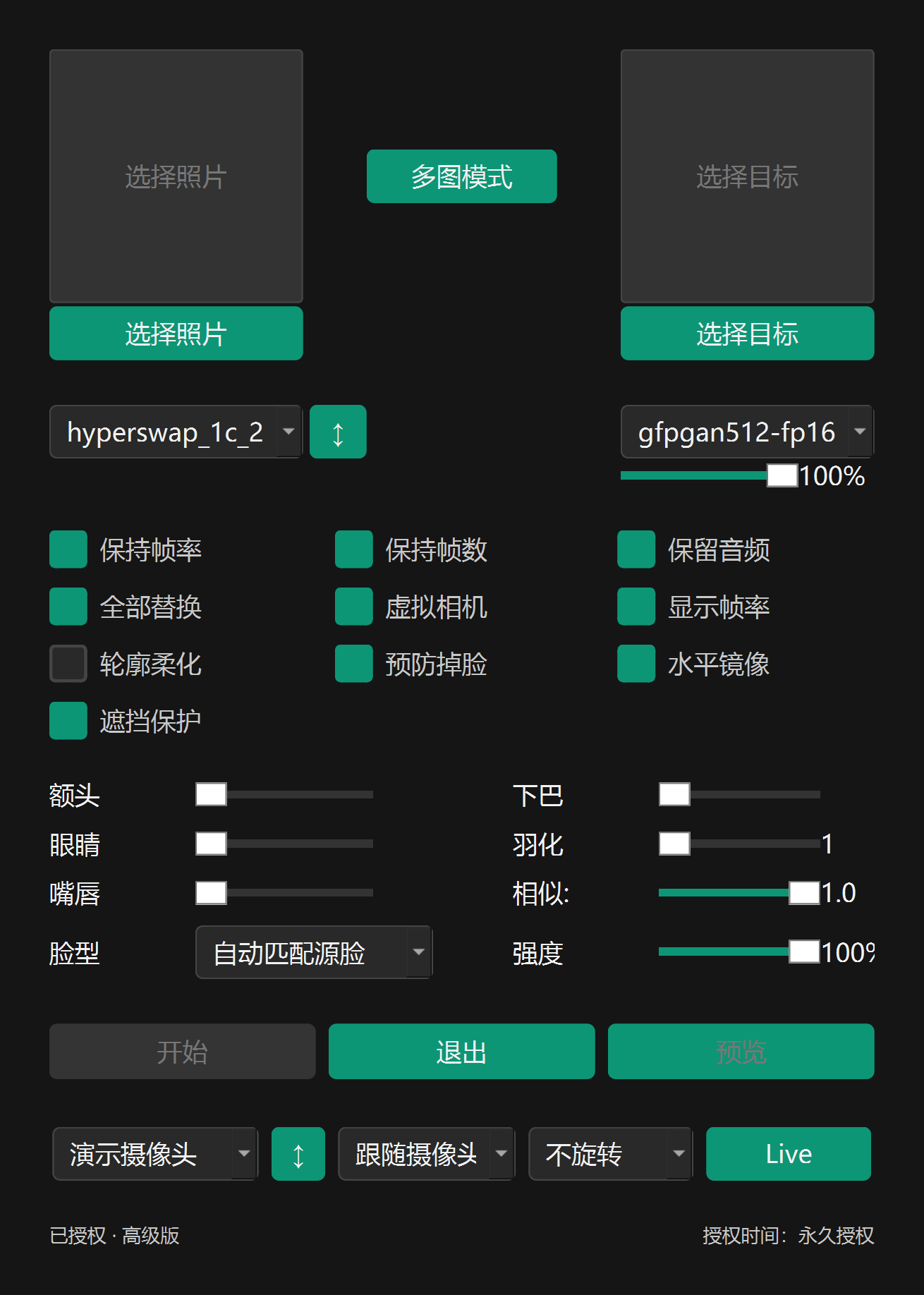
主界面可以按“从上到下、从输入到输出”的顺序使用:
- 源图区域:选择提供人物身份特征的照片。
- 目标区域:选择图片、视频,或在 Live 模式中选择摄像头。
- 模型区域:选择换脸模型和具体变体。
- 增强区域:选择 GFPGAN/GPEN,并调整画质增强强度。
- 融合与保护区域:调整透明度、轮廓、羽化、遮挡保护和预防掉脸。
- 输出区域:选择分辨率、旋转、镜像和虚拟摄像头。
- 操作按钮:
开始、退出、预览、Live。
四、第一次使用:图片换脸完整流程
第 1 步:准备源图
源图是“要使用的脸”。建议:
- 使用正面或轻微侧脸照片;
- 五官清晰,眼睛、鼻子、嘴唇不要被头发或口罩遮住;
- 光线均匀,避免强逆光和过度美颜;
- 图片分辨率尽量不低于 512×512;
- 同一个人物可以准备正面、左侧、右侧等多张源图,用于多照片融合或多图映射。
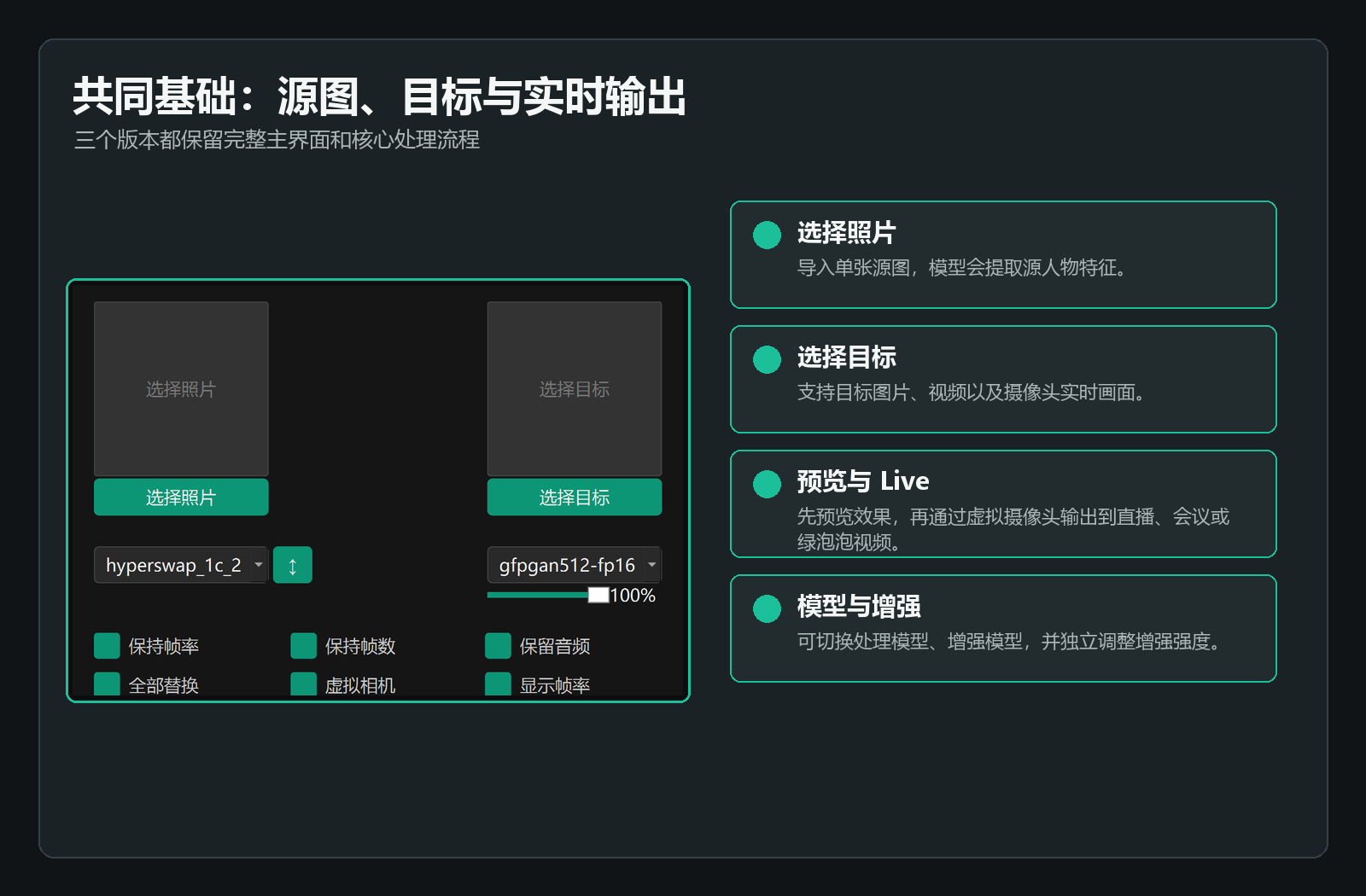
点击“选择照片”或源图选择按钮,导入 JPG、PNG 等图片。软件会检测源图中的人脸;如果一张图里有多张脸,先在弹出的选择框中点选正确的人脸。
第 2 步:选择目标
目标可以是:
- 一张图片;
- 一个视频;
- 摄像头实时画面。
目标图中应尽量有清晰、连续的人脸。图片/视频中如果有多个人,后面可以打开“全部人脸同源”或 Pro 的“多人映射”。
第 3 步:选择模型
先使用默认的 inswapper_128_fp16.onnx 完成第一次测试。模型说明见下文“模型选择”。
第 4 步:选择增强模型
如果换脸结果偏软,可在“面部增强”中选择一个增强器,并用“画质增强强度”调节。建议第一次从 45%~70% 开始,而不是一上来就 100%。
第 5 步:预览并导出
点击“开始”,选择输出文件路径。处理完成后点击“预览”检查边缘、肤色和五官;确认无误后再把结果用于正式视频。
五、模型系统:速度、清晰度和自然度怎么选
本版本 models 目录中包含以下主要换脸模型:
| 模型 | 特点 | 推荐场景 |
|---|---|---|
inswapper_128_fp16.onnx | 速度快、显存占用相对低 | 实时直播、普通摄像头 |
inswapper_128.onnx | 兼容性好,适合不稳定的 FP16 环境 | CPU 或兼容性优先 |
reswapper_128.onnx | 128 尺寸处理 | 追求速度、普通清晰度 |
reswapper_256.onnx | 256 尺寸处理,细节更足 | 高清图片、较强显卡 |
hyperswap_1a_256.onnx | HyperSwap 256 系列 | 需要较强身份保持时测试 |
hyperswap_1b_256.onnx | HyperSwap 256 变体 | 与 1a/1c 对比选择 |
hyperswap_1c_256.onnx | HyperSwap 256 变体 | 复杂角度或不同脸型时测试 |
yangmmi.dfm | DFM 模型,身份信息内置在模型中 | 不想依赖源图的特定模型工作流 |
模型选择原则
- 直播优先流畅:
inswapper_128_fp16+ 720p + 增强 45%。 - 图片优先清晰:
reswapper_256或 HyperSwap 256 + 1080p。 - 显存较低:
inswapper_128_fp16+ 480p/720p,关闭增强。 - 使用 DFM:选择 DFM 模型后,源图可能不再是必选项;界面会根据模型能力显示
DFM Morph。
DFM Morph
当选中的 DFM 模型支持形变混合时,界面会显示 DFM Morph 滑杆。它控制基础身份与形变效果之间的混合比例:
- 0%:更接近模型默认身份;
- 30%~60%:逐步加入形变;
- 70% 以上:变化明显,建议配合预览确认是否自然。
六、模型增强:GFPGAN 与 GPEN 详细说明
本版本的增强选择由“面部增强”统一管理,同一时间建议只启用一个增强模型。可选项包括:
| 界面选项 | 文件/方向 | 适合情况 |
|---|---|---|
| GFPGAN | gfpgan_1.4.onnx | 通用人脸修复 |
| GFPGAN-FP16 | GFPGANv1.4.fp16.onnx | 兼顾速度和清晰度,适合 Live |
| GFPGAN-1024 | gfpgan-1024.onnx | 高清输出、较大脸部区域 |
| GPEN-BFR-256 | GPEN-BFR-256.onnx | 速度优先 |
| GPEN-BFR-512 | GPEN-BFR-512.onnx | 清晰度与速度平衡 |
| GPEN-BFR-1024 | GPEN-BFR-1024.onnx | 高清图片或高分辨率视频 |
增强强度建议
| 素材情况 | 建议强度 |
|---|---|
| 摄像头实时、追求稳定 | 35~55 |
| 普通 720p 视频 | 45~70 |
| 1080p 图片或视频 | 70~100 |
| 脸部已经很清晰 | 20~45 |
| 出现蜡像感、过度锐化 | 降低强度或换模型 |
增强是对换脸结果做细节修复,不是“越高越真实”。强度过高常见表现是皮肤纹理过度、眼睛发亮、嘴唇边缘变硬。发现这些问题时,先把强度降到 40~60,再调整融合和羽化。
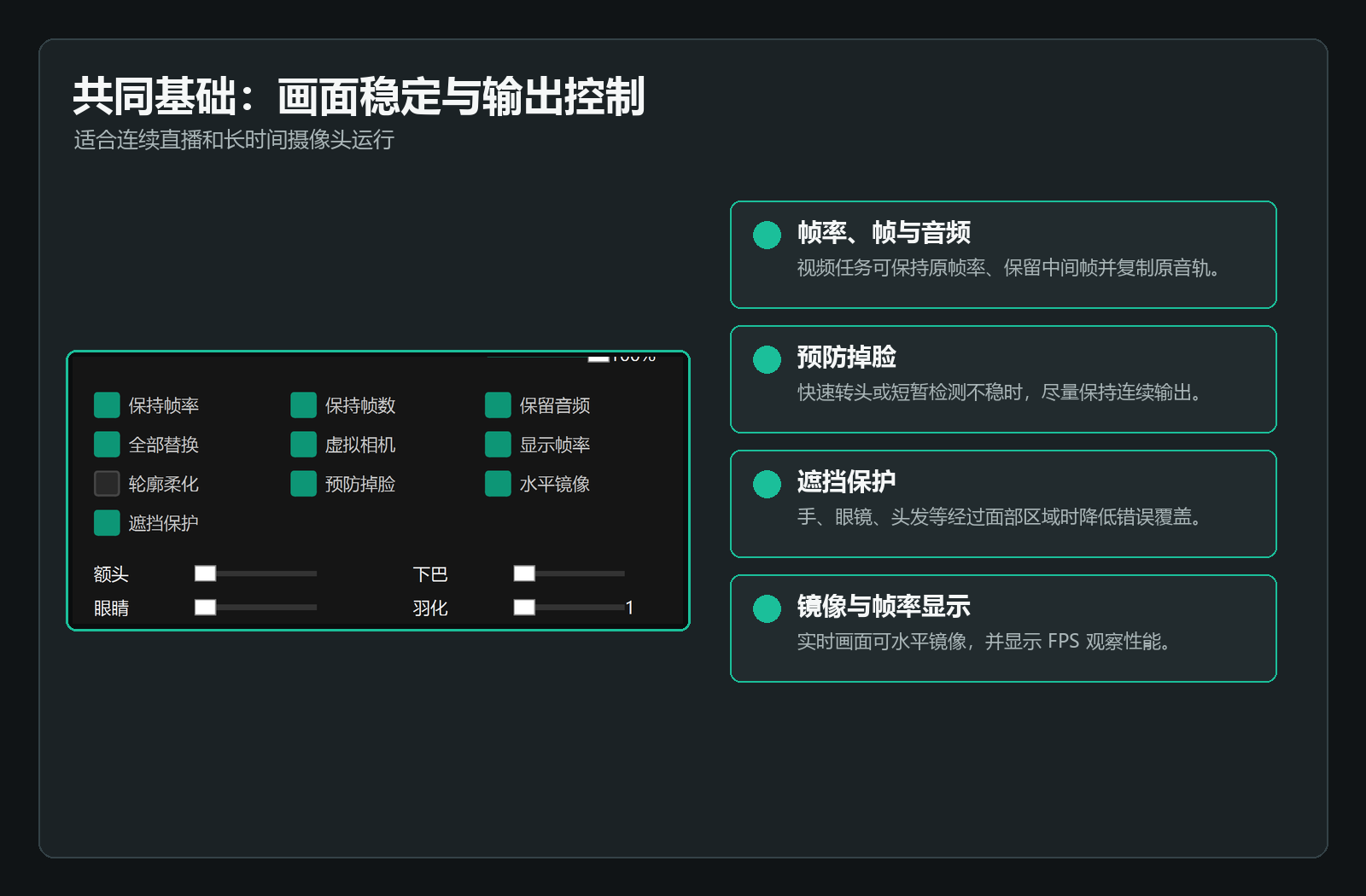
七、重点功能一:防遮挡(遮挡保护 + 智能人脸区域)
1. “遮挡保护”解决什么问题
当人物的手、头发、眼镜、麦克风或其他物体经过脸部时,普通换脸容易把遮挡物也覆盖掉,表现为:
- 手指被换成脸色;
- 眼镜框断裂或被抹掉;
- 刘海边缘出现贴图;
- 嘴部和下巴在说话时闪烁。
打开“遮挡保护”后,程序会使用遮挡区域判断和遮罩逻辑,降低这些错误覆盖。Pro 运行时还会使用异步遮挡推理,让遮挡判断尽量不阻塞实时换脸线程。
2. 推荐开启方式
- 在主界面打开 遮挡保护。
- 预览画面中用手、眼镜或头发做几次遮挡测试。
- 若边缘仍然穿帮,再逐步调高“遮挡边缘(Occlusion edge)”。
- 如果画面非常复杂,打开 智能人脸区域,由它统一接管遮挡和区域保护。
3. “智能人脸区域”与普通遮挡保护的区别
“智能人脸区域”是更强的总开关。开启后会强制启用遮挡保护,并暂时锁定普通遮挡开关,避免用户同时改两个互相冲突的保护状态。关闭智能区域后,普通遮挡保护会恢复到开启前的状态。
适合打开智能人脸区域的场景:
- 主播手部动作多;
- 佩戴眼镜、耳机、口罩或帽子;
- 头发经常挡住额头和脸颊;
- 需要长时间无人值守运行。
4. 遮挡边缘与 Swap range
- Occlusion edge(遮挡边缘):0~100。数值越大,遮挡判断边界越宽,适合遮挡物贴脸的场景;过大可能缩小有效换脸区域。
- Swap range(换脸范围):-20~20。用于微调换脸区域的外扩或收缩;边缘溢出时向负值调整,换脸范围过小导致脸颊缺失时向正值调整。
建议每次只改一个参数,并用同一段动作预览比较。
八、重点功能二:防掉链(预防掉脸 / Anti Face Drop)
1. 什么叫“掉脸”
实时处理中,如果人脸检测在某一帧失败,画面可能突然恢复原脸、变成空白、闪回上一帧或出现身份跳变。用户常说的“掉链”,在本版本界面对应 预防掉脸。
2. 推荐设置
- 单人 Live:打开 预防掉脸。
- 画面短暂转头、快速低头:同时打开 遮挡保护。
- 人物经常离开画面:打开预防掉脸,但把动作幅度控制在摄像头能稳定检测的范围内。
- 多人模式:先保证多脸检测稳定,再决定是否开启额外保护;多人场景的检测策略与单人不同。
3. 它的工作逻辑
本版本包含实时人脸跟踪、几何稳定和丢脸状态管理。检测短暂丢失时会尝试维持连续结果;如果确认人物已经离开或运动幅度过大,则不会无限期保持旧脸,而是等待重新检测,避免把旧身份错误贴到新人物身上。
因此,“预防掉脸”不是让软件在任何情况下都强行保留脸,而是在短暂检测抖动时尽量平滑过渡。
4. 掉脸排查顺序
- 检查光线,避免脸部过暗或背光。
- 把摄像头分辨率先降到 720p,确认检测稳定性。
- 使用
inswapper_128_fp16,暂时关闭高强度增强。 - 打开遮挡保护和预防掉脸。
- 降低快速转头、突然靠近镜头的幅度。
- 多人画面中打开“全部人脸同源”,不要在检测不稳时直接使用多图映射。
九、脸型调整:自然脸、女神脸、男神脸和自动匹配
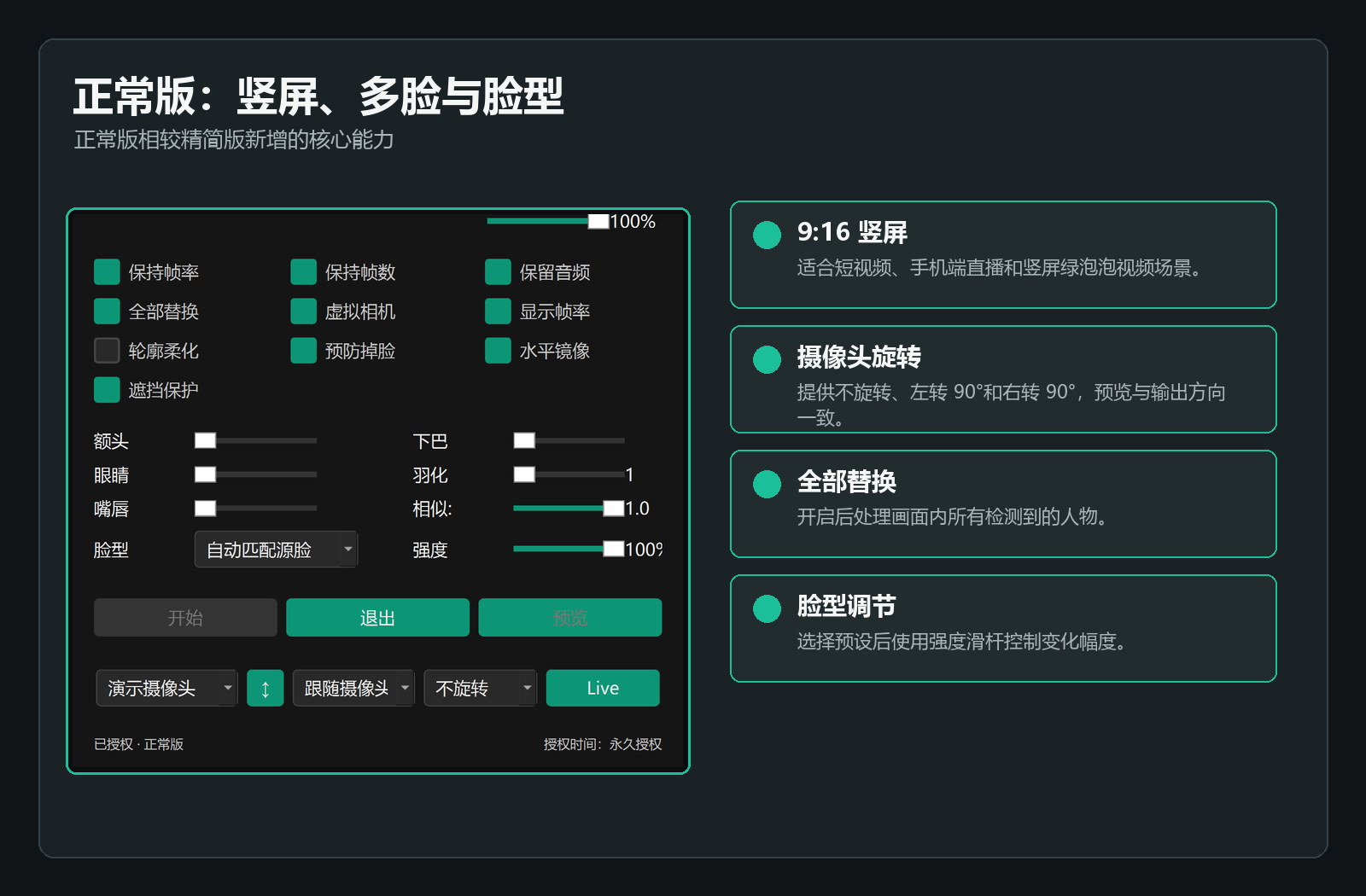
“脸型”不是单纯放大或缩小整张脸,而是根据人脸关键点对轮廓区域做稳定的几何重塑。下拉框包含:
| 预设 | 作用 | 建议 |
|---|---|---|
| 关闭 | 不进行脸型重塑 | 最自然、最稳妥的基线 |
| 自动匹配源脸 | 根据源脸与目标脸的宽高差自动匹配 | 两个人脸型差异较大时使用 |
| 自然脸 | 轻度调整宽度和下半脸比例 | 日常直播、视频通话 |
| 女神脸 | 更明显的纵向和轮廓优化 | 需要精致轮廓时使用 |
| 男神脸 | 偏向更硬朗的下颌轮廓 | 男性目标或硬朗风格 |
强度怎么调
脸型强度范围为 0~100。首次建议:
- 自动匹配:40~70;
- 自然脸:30~55;
- 女神脸/男神脸:25~50;
- 出现脸边拉伸或下巴变形:立即降低强度。
选择预设后,如果强度为 0,程序会自动恢复到默认强度 70,避免“选了预设但看不出效果”。
脸型调整应在换脸模型和增强强度基本确定后再做。先调脸型、再换模型,容易误判问题来源。
十、面部融合和局部区域调节
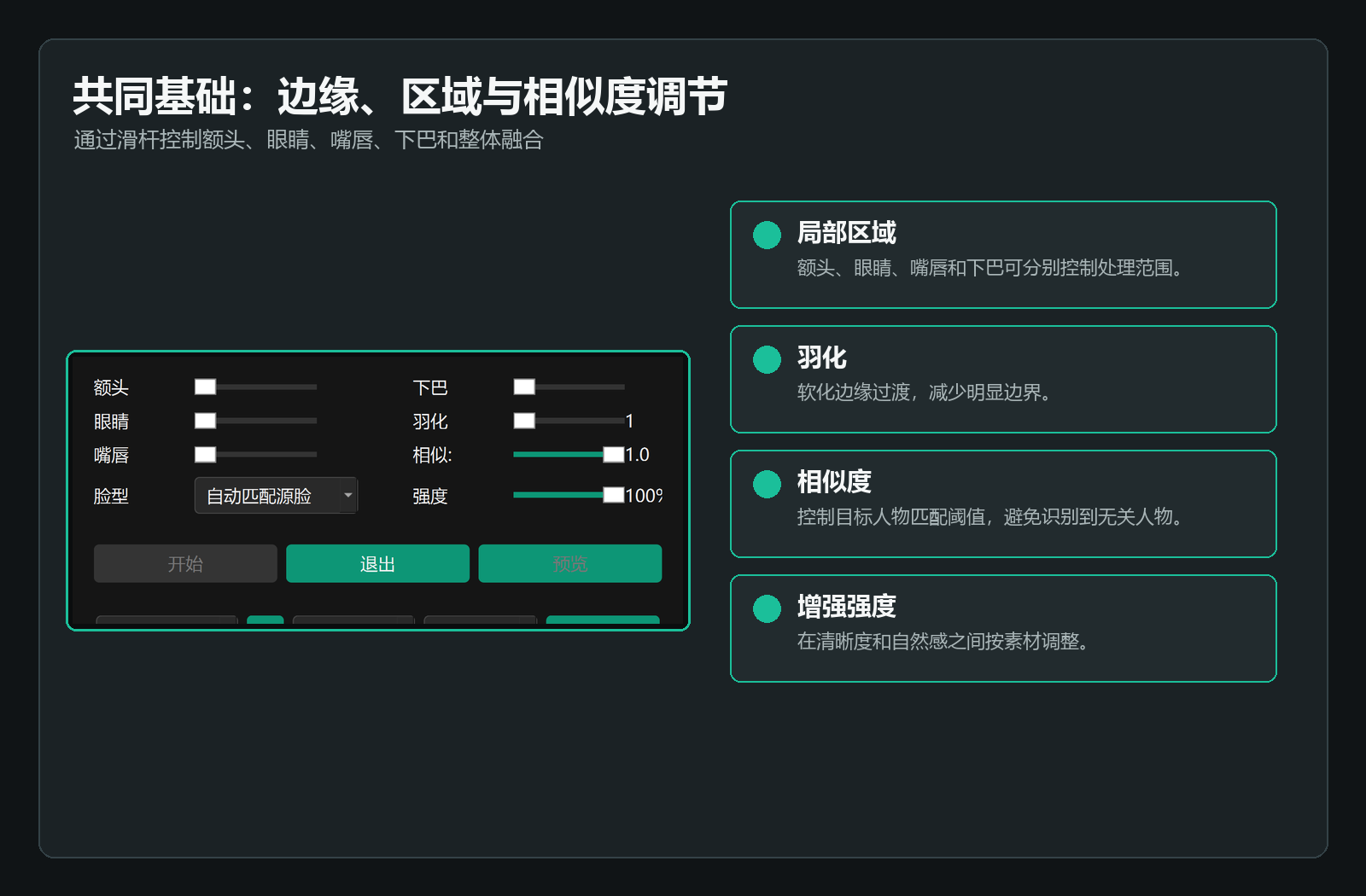
1. 面部融合/透明度
“相似/融合强度(Transparency)”控制换脸结果与原目标脸的混合比例:
- 100%:完整使用换脸结果;
- 70%~90%:保留一部分目标脸光影和纹理,通常更自然;
- 40%~60%:明显保留原脸特征;
- 0%:相当于关闭换脸结果。
2. 身份保持强度
“Identity Strength”控制源人物身份特征保留程度。数值过低会更像目标脸,数值过高可能出现不自然的五官硬贴。建议从 70~85 开始。
3. 相似度
“Similarity”用于限制哪些目标脸可以被处理。多人画面中,如果误把路人脸也换掉,可以提高相似度门槛;如果目标脸经常检测不到,可适当放宽。
4. 四个局部羽化
| 参数 | 主要作用 |
|---|---|
| 额头羽化 | 缓和额头、发际线和眉毛附近的边界 |
| 眼部羽化 | 缓和眼睛、眼镜和眼眶边缘 |
| 嘴唇羽化 | 缓和说话、张嘴时的唇部边界 |
| 下巴羽化 | 缓和下颌、下巴与脖子的过渡 |
局部羽化值越大,边缘过渡越软;如果细节变糊或边界被吃掉,应降低对应区域的羽化。
5. 口罩/嘴部遮罩
“口罩(Mouth Mask)”滑杆可把嘴部区域留给目标画面,适合说话、唱歌或戴口罩的场景。按住该控件时可显示调试框,松开后隐藏。嘴部遮罩不是越大越好,建议从 20~40 开始。
十一、多人处理:全部人脸同源与多人映射
1. 全部人脸同源
打开 Many faces / 全部人脸同源 后,目标画面中检测到的多个人脸都会使用同一张源图处理。
适合:
- 合照;
- 多人直播;
- 同一角色批量替换多个目标。
2. Pro 多人映射
如果每个目标人物需要不同源图,应使用 Multi Mode / 多人映射。这是 Pro 的核心高级能力。
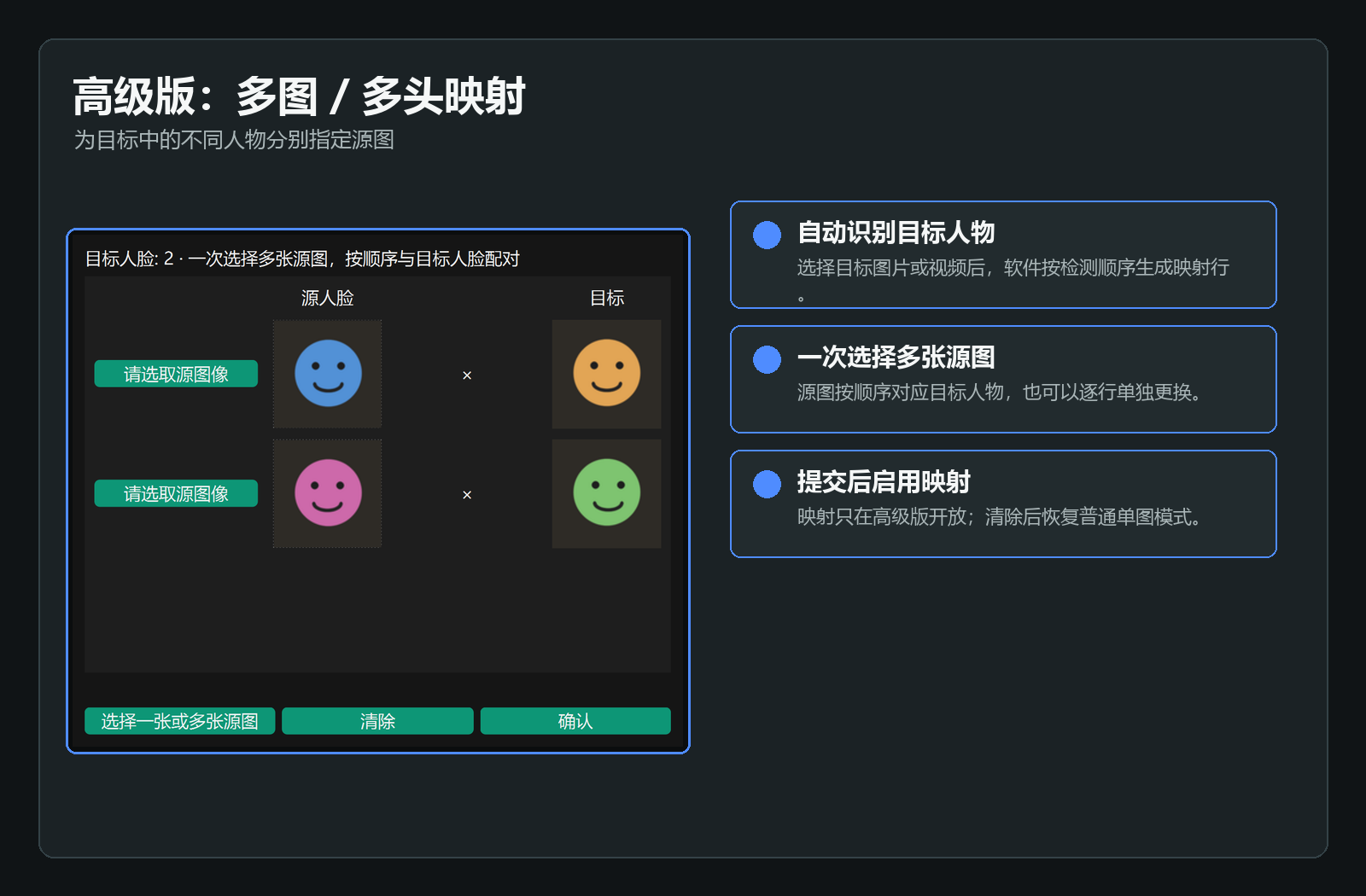
操作步骤:
- 先在主界面选择目标图片或视频。
- 点击“多人映射”。
- 软件检测目标中的人脸,并生成目标人脸列表。
- 点击“选择一张或多张源图”,按顺序选择源图。
- 软件按目标人脸顺序完成配对。
- 检查每一行的“源人脸 × 目标”关系。
- 点击“确认”提交映射。
- 需要重新设置时点击“清除”。
源图数量多于目标人脸时,只使用前面与目标数量相同的源图;源图数量不足时,需要补齐映射,否则会提示缺少映射。
“全部人脸同源”与“多人映射”是两个不同功能:前者是一张源图处理所有人;后者是不同源图分别对应不同人。
十二、Live 实时摄像头使用教程
1. 选择摄像头
在摄像头下拉框中选择实体摄像头或采集卡。若列表中出现旧的虚拟摄像头设备,建议先关闭占用摄像头的软件,再重新打开 DeepLiveCam。
2. 设置输出分辨率与方向
Pro/正常版通常可选择:
- 跟随摄像头;
- 480p;
- 540p、720p、1080p;
- 540p(9)、720p(9)、1080p(9)、2K 9。
摄像头方向不正确时,在“旋转”中选择左转 90°或右转 90°;自拍预览习惯可打开“水平镜像”。
3. 启动 Live
- 选择源图和摄像头。
- 选择换脸模型。
- 打开预防掉脸和遮挡保护。
- 点击
Live。 - 先保持正面静止 3~5 秒,等待模型和跟踪器稳定。
- 再逐步增加转头、说话和手部动作。
如果画面卡顿,按“分辨率 → 增强模型 → 模型尺寸”的顺序降低负载。
十三、虚拟摄像头:把结果送入 OBS、会议和直播软件
1. 一次性安装
目录中提供了原生虚拟摄像头脚本:
virtual_camera\\install-virtual-camera.cmd
virtual_camera\\repair-virtual-camera.cmd
virtual_camera\\uninstall-virtual-camera.cmd
virtual_camera\\virtual-camera-status.cmd
首次启用时,程序会提示安装 DLC-Pro 原生虚拟摄像头。按提示以管理员权限完成一次安装即可。
2. 软件内启用
打开“虚拟相机”开关后,状态栏会显示输出设备。启动 Live 后,结果会发送到虚拟摄像头。
3. 在其他软件中选择
在 OBS、腾讯会议、Discord、浏览器网页会议或其他视频软件的摄像头设置中,选择:
OBS Virtual Camera
如果看不到设备:
- 关闭占用摄像头的应用;
- 运行
virtual-camera-status.cmd查看状态; - 运行
repair-virtual-camera.cmd修复; - 重启 DeepLiveCam 和目标软件。
十四、高级工具与自定义功能

点击“高级工具”可以打开高级配置窗口。高级工具通常包括以下内容:
1. 内置预设
程序内置三个常用预设:
| 预设 | 典型配置 | 适合 |
|---|---|---|
| 直播流畅 | 720p、inswapper_128_fp16、增强约 45% | 实时直播、视频通话 |
| 高清画质 | 1080p、增强 100%、较细羽化 | 图片和高清视频 |
| 低显存 | 480p、inswapper_128_fp16、关闭增强 | 显存紧张或核显环境 |
2. 保存自己的预设
- 先把模型、分辨率、增强、羽化、脸型、防遮挡和防掉脸调好。
- 打开“高级工具”。
- 点击“保存当前”。
- 程序会生成“我的预设 1”等名称。
- 下次从下拉框选择预设,点击“应用”。
预设会写入 switch_states.json 对应的 advanced_presets 区域。不要在程序运行时手动编辑该文件;如果配置损坏,可先退出程序,再备份后删除该文件,让程序重新生成默认状态。
3. 主题、透明度和置顶
高级工具还可以自定义:
- 绿色、蓝色、黄色主题;
- 自定义主题颜色(如
#0D9676); - 界面透明度;
- 窗口始终置顶。
4. 性能面板和直播工具栏
- 性能面板:查看实时 FPS、处理耗时和运行状态。
- 直播工具栏:在 Live 窗口中显示快捷控制条。
- 显示帧率:直接在预览画面中显示 FPS,便于判断是否需要降负载。
5. 截图和水印
- 截图:设置截图目录,保存当前预览画面。
- 水印:自定义文字、显示时间和 Logo 路径。
请注意,水印只能作为输出标识,不能替代版权或授权说明。
十五、推荐参数方案
方案 A:普通单人直播
模型:inswapper_128_fp16
分辨率:720p
增强:GFPGAN-FP16,45~60%
遮挡保护:开
预防掉脸:开
智能人脸区域:视动作复杂度决定
脸型:自然脸,30~50%
方案 B:高清录制
模型:reswapper_256 或 HyperSwap 256
分辨率:1080p
增强:GFPGAN-1024 或 GPEN-BFR-1024,70~100%
遮挡边缘:10~30
羽化:按额头、眼部、嘴唇、下巴分别微调
方案 C:多人合照,同一张源图
打开:全部人脸同源
模型:reswapper_256
相似度:先用默认值,误检时提高
增强:GPEN-BFR-512,50~80%
方案 D:多人合照,不同源图
打开:多人映射(Pro)
逐人绑定:源图 1 → 目标 1,源图 2 → 目标 2……
确认映射后再开始处理
十六、性能优化:卡顿、显存不足和掉帧处理
卡顿时按这个顺序处理
- 输出分辨率从 1080p 降到 720p。
- 增强强度从 100 降到 45~60。
- 把 GPEN-1024/GFPGAN-1024 换成 GFPGAN-FP16 或 GPEN-256。
- 关闭不必要的多人检测。
- 开启“优化换脸器”。该选项会自动启用安全推理加速和静止增强缓存。
- 检查其他软件是否占用 GPU 或摄像头。
GPU 选择
- NVIDIA:优先使用 CUDA 执行提供程序。
- AMD:Pro 授权可尝试 DirectML;应安装匹配的显卡驱动,并在 Windows 图形设置中把程序设为高性能。
- 无独立显卡:使用 CPU 模式,优先 480p/720p、128 模型、关闭增强。
十七、常见问题排查
1. 提示找不到人脸
换一张正面、清晰、光线均匀的源图;目标图也要避免过小、严重侧脸或被遮挡。
2. 画面有闪脸或突然恢复原脸
打开预防掉脸和遮挡保护;降低分辨率;减少快速转头;确认摄像头曝光稳定。
3. 手或眼镜被换成了脸
打开遮挡保护;复杂场景再打开智能人脸区域;提高遮挡边缘;调整局部羽化。
4. 脸部太糊
启用 GFPGAN-FP16 或 GPEN-BFR-512,把增强强度提高到 60~80;仍然不够时换 1024 增强,但要观察 FPS。
5. 结果像蜡像或边缘太硬
降低增强强度;把透明度调到 80~90%;适当增加额头、眼部、嘴唇和下巴羽化。
6. 多人映射顺序不对
映射顺序以软件检测到的目标人脸列表为准,不一定等于画面从左到右。提交前逐行确认源图和目标缩略图。
7. 虚拟摄像头没有出现在 OBS
运行虚拟摄像头状态脚本;必要时运行修复脚本;完全退出 OBS 后重新启动,再选择 OBS Virtual Camera。
十八、合规使用提醒
换脸内容请只用于获得授权的本人、已获得许可的素材或明确标注的创作场景。不要用于冒充他人、诈骗、误导、侵犯肖像权/隐私权或传播未经同意的合成内容。发布时建议主动标注“AI 合成/换脸”信息。
十九、一句话总结
这套 DeepLiveCam 2.7 Pro-0830 的正确上手顺序是:
先选清晰源图 → 再选目标和模型 → 用默认参数预览 → 打开防遮挡与防掉脸 → 按需要增加增强、脸型和多人映射 → 最后启用虚拟摄像头或导出。
如果只记三个关键开关:
- 遮挡保护:防止手、头发、眼镜等遮挡物被错误覆盖;
- 预防掉脸:减少实时检测抖动造成的闪脸和断链;
- 智能人脸区域:复杂直播场景的一键综合保护。